

服务器版阅读,可添加服务器上的epub,text格式的小说、书本等。
部署
通过脚本一键部署1
# 此脚本对甲骨文非Ubuntu系统,CentOS9可能不兼容。建议网上手动搜索
#curl
bash <(curl -L -s https://mirror.ghproxy.com/https://raw.githubusercontent.com/hectorqin/reader/master/reader.sh)

#wget
bash <(wget -qO- --no-check-certificate https://mirror.ghproxy.com/https://raw.githubusercontent.com/hectorqin/reader/master/reader.sh)
开发编译
这里就不详细记录了,感兴趣的可以去官网2查看。
Docker
# 自行编译
# docker build -t reader:latest .

# 使用环境变量覆盖服务配置,环境变量采用大写字母,不允许使用.-符号,采用下划线“_”取代点“.”  减号“-”直接删除

# docker run -d --restart=always --name=reader -e "SPRING_PROFILES_ACTIVE=prod" -v $(pwd)/logs:/logs -v $(pwd)/storage:/storage -p 8080:8080 reader:latest

# 跨平台镜像

# 新建构建器
# docker buildx create --use --name mybuilder
# 启动构建器
# docker buildx inspect mybuilder --bootstrap
# 查看构建器及其所支持的cpu架构
# docker buildx ls
# 构建跨平台镜像
# docker buildx build -t reader:latest --platform=linux/arm,linux/arm64,linux/amd64 . --push

# 使用预编译的镜像

# 自用版(建议修改映射端口)
docker run -d --restart=always --name=reader -e "SPRING_PROFILES_ACTIVE=prod" -v $(pwd)/logs:/logs -v $(pwd)/storage:/storage -p 8080:8080 hectorqin/reader

# 多用户版(建议修改映射端口)
docker run -d --restart=always --name=reader -v $(pwd)/logs:/logs -v $(pwd)/storage:/storage -p 8080:8080 hectorqin/reader java -jar /app/bin/reader.jar --spring.profiles.active=prod --reader.app.secure=true --reader.app.secureKey=管理密码 --reader.app.inviteCode=注册邀请码

# 多用户版 使用环境变量(建议修改映射端口)
docker run -d --restart=always --name=reader -e "SPRING_PROFILES_ACTIVE=prod" -e "READER_APP_SECURE=true" -e "READER_APP_SECUREKEY=管理密码" -e "READER_APP_INVITECODE=注册邀请码" -v $(pwd)/logs:/logs -v $(pwd)/storage:/storage -p 8080:8080 hectorqin/reader

# 更新docker镜像
# docker pull hectorqin/reader

#:后面的端口修改为映射端口
# web端 http://localhost:8080/
# 接口地址 http://localhost:8080/reader3/

# 通过watchtower手动更新
docker run --rm -v /var/run/docker.sock:/var/run/docker.sock containrrr/watchtower --cleanup --run-once reader

# 使用 remote-webview 功能
# 1.创建 remote-webview 容器
docker run -d --network host --restart=always hectorqin/remote-webview
# 2.重建 reader 容器
reader使用宿主机网络:--network host
reader添加环境变量:-e "READER_APP_REMOTEWEBVIEWAPI=http://localhost:8050"
获取reader添加参数:--reader.app.remoteWebviewApi=http://localhost:8050"
Docker-Compose版(推荐)
#腾讯云,阿里云,华为云,甲骨文等服务器提供商需在控制台面板手动关闭防火墙并放行端口
#安装docker 及 docker-compose
#Debian/Ubuntu
apt install docker-compose -y
#CentOS
curl -fsSL https://get.docker.com | bash -s docker #国外服务器
curl -fsSL https://get.docker.com | bash -s docker --mirror Aliyun #国内服务器

# 下载项目里的 docker-compose.yaml
wget https://mirror.ghproxy.com/https://raw.githubusercontent.com/hectorqin/reader/master/docker-compose.yaml
# 根据 docker-compose.yaml 里面的注释编辑所需配置
vim docker-compose.yaml
# 保存
esc
:wq
# 启动 docker-compose
docker-compose up -d

# 停止 docker-compose
docker-compose stop

# 查看实时日志
docker logs -f reader

# 自行导入远程书源(打开链接后复制网址导入即可)
https://legado.aoaostar.com/

# 手动更新
docker-compose pull && docker-compose up -d
书源
最后附上书源3,其中一程的书源是比较好用的
注意事项
1、在部署时,如果在公网,建议打开多用户版,如果在局域网部署自用,则可以随意部署。
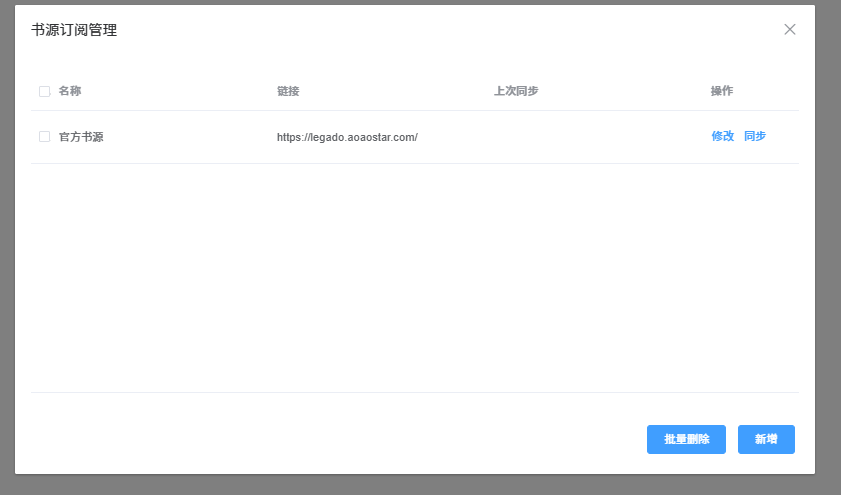
2、书源没法直接导入,需要添加到书源订阅中再同步。
3、如何修改书源数量
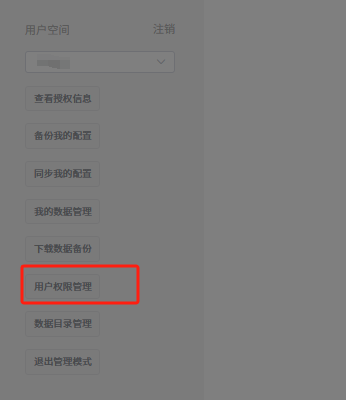
①、通过进入管理模式,然后打开用户权限管理

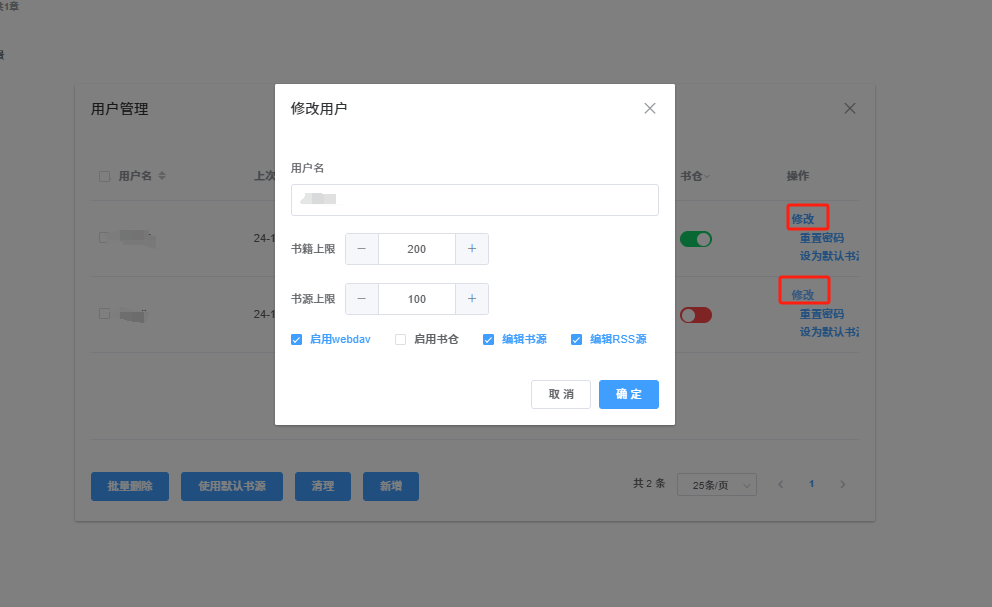
②、选择一个用户,点击修改,就可以调整书架上线和书源上线了。
1.reader/doc.md at master · hectorqin/reader 脚本一键部署
2.reader/doc.md at master · hectorqin/reader 开发编译
3.一程/更新笔记 | GitLink 一程的书源